
Estamos implementando a autenticação de dois fatores por e-mail (2FA) em todos os saques. Essa camada adicional de proteção ajuda a proteger seus fundos e sua conta de pôquer, verificando cada solicitação de saque com um código seguro entregue diretamente em sua caixa de entrada de e-mail.
Como funciona a autenticação de dois fatores por e-mail para retiradas
Etapa 1 - Solicite seu saque
Envie sua solicitação de saque como de costume na seção de caixa do cliente.
Logo depois disso, verifique o endereço de e-mail registrado em sua conta de pôquer. Você receberá um código de verificação de 4 dígitos para o e-mail 2FA.
Etapa 2 - Digite seu código de 4 dígitos
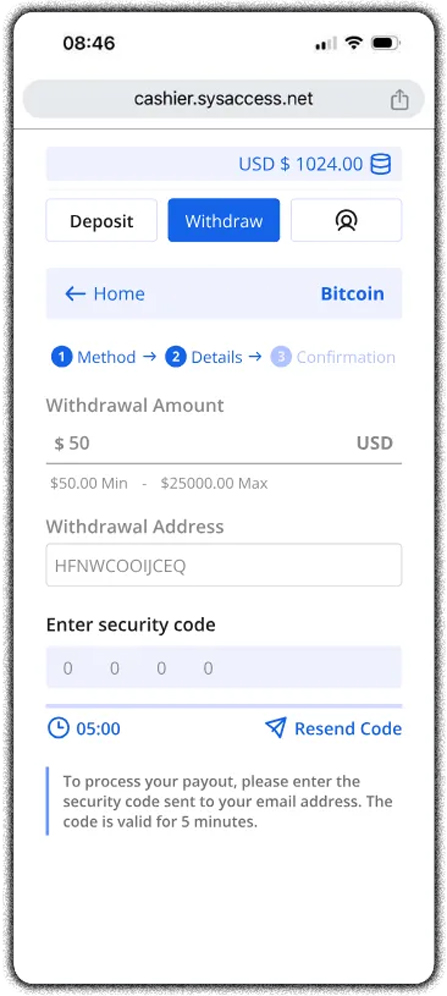
Na parte inferior da tela, você verá um campo solicitando que você digite o código de 4 dígitos.
Digite o código do seu e-mail e confirme a retirada.
Visualização móvel
Visualização da área de trabalho
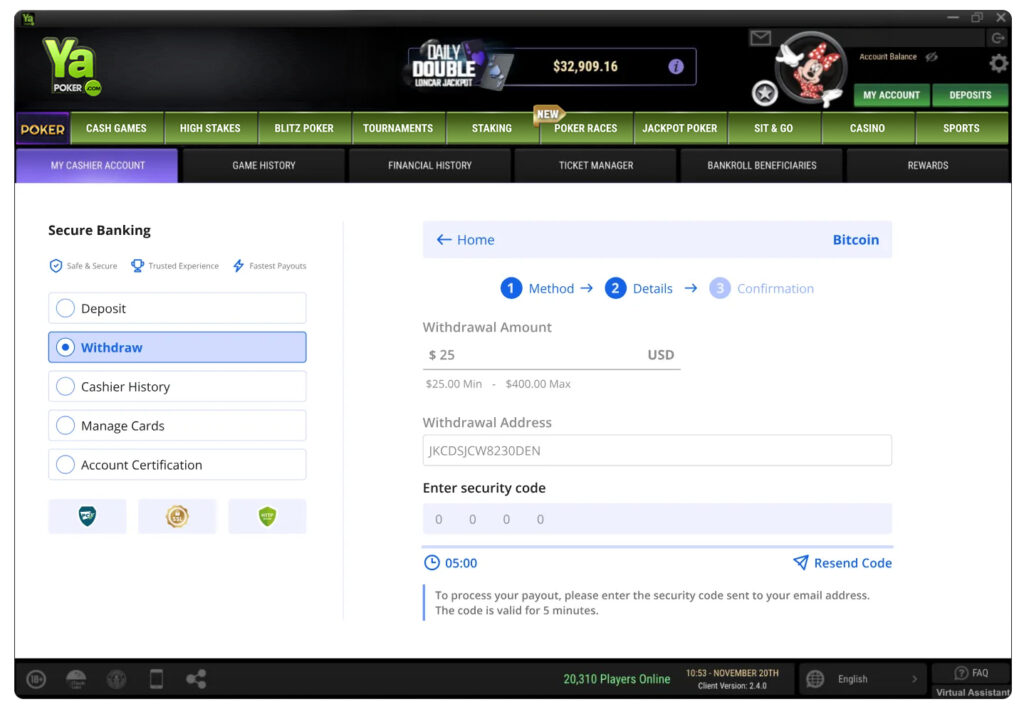
Importante: Seu código de verificação de 4 dígitos expira em 5 minutos. Se ele expirar, basta solicitar um novo código reiniciando o processo de saque.
Ativação da segurança 2FA para atualizar seu endereço de e-mail
Se o endereço de e-mail da sua conta for antigo, incorreto ou não for mais válido, você poderá atualizá-lo diretamente no cliente de pôquer, mas somente se tiver a 2FA ativada.
Etapa 1 - Abra as configurações de segurança 2FA
No menu Configurações do cliente, clique em "Segurança 2FA".
Etapa 2 - Ativar o TOTP
Na área de segurança 2FA:
1. No menu suspenso, selecione "TOTP".
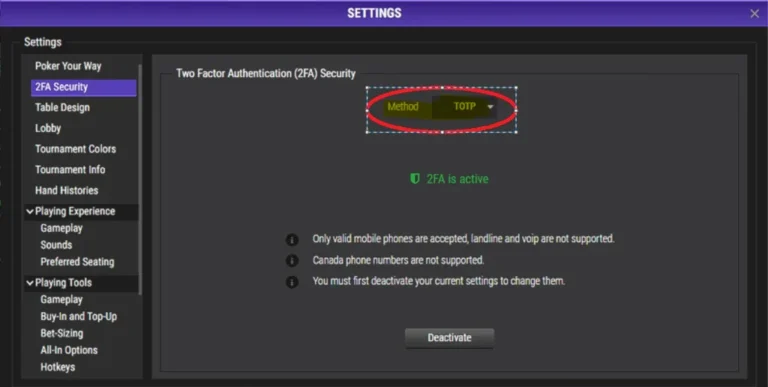
2. Clique em "Activate" (Ativar) para ativar a autenticação de dois fatores em sua conta.
3. Digitalize o código QR de segurança 2FA com seu aplicativo TOTP favorito para começar a gerar códigos de verificação em sua conta.
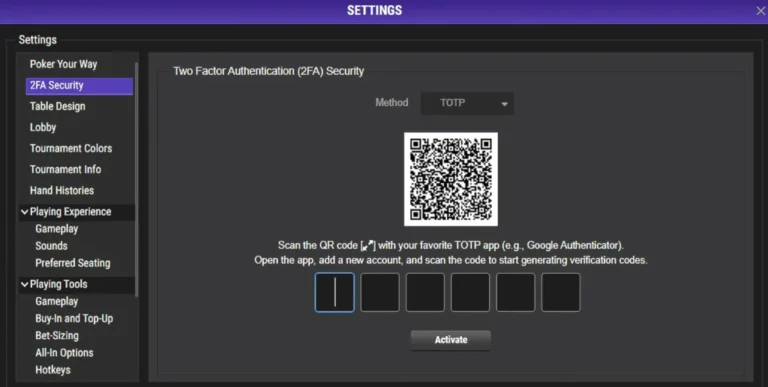
4. Digite o código de 6 dígitos do seu aplicativo autenticador e clique em "Activate" (Ativar).
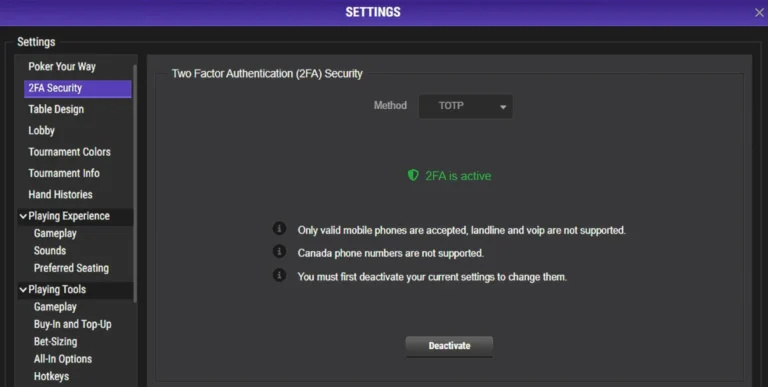
Etapa 3 - Atualize seu e-mail no cliente do pôquer.
Atualizando seu e-mail na seção My Account
Quando o TOTP 2FA estiver ativado:
- Vá para a seção My Account (Minha conta).
- Clique em "Account Information" (Informações da conta).
- Localize o campo "Email:".
- Clique no ícone de caneta/edição ao lado de seu e-mail e adicione o novo e-mail.
- Depois de adicionar o novo e-mail, pressione CONTINUE.
- Recupere o código de seu e-mail.
- Digite o código.
- Depois de inserir o código, confirme a alteração do e-mail usando o token único do aplicativo Authenticator.
- Em seguida, você será desconectado. Faça login novamente usando seu novo e-mail e seu e-mail será atualizado com sucesso.
Observação: é necessário ter a autenticação de dois fatores ativada em sua conta para atualizar seu endereço de e-mail.
Se tiver algum problema ou precisar de ajuda com esse processo, entre em contato com support@winningpokernetwork.com